LẤY HÓA ĐƠN ĐẦU VÀO ( HÓA ĐƠN MUA VÀO+BÁN RA)
1) Xử lý hóa đơn mua vào/bán ra( V1/R1)
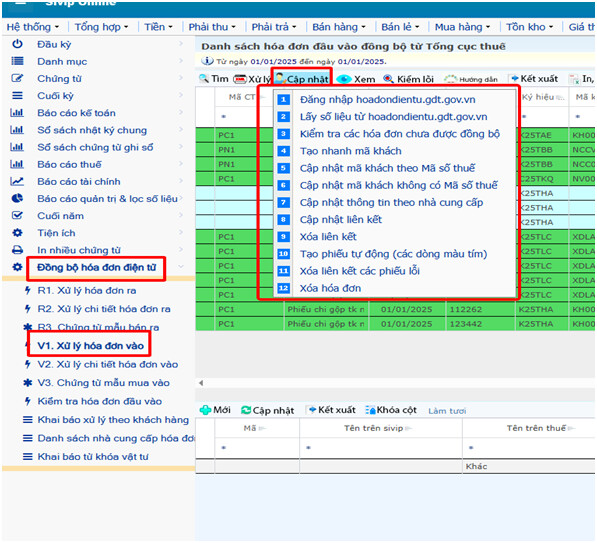
2) Cập nhật - 1. Đăng nhập trang hoadondientu.gdt.govNhập mật khẩu trang hoadondientu.gdt.gov
2. Lấy số liệu từ trang hoadondientu.gdt.govLấy tối đa 31 ngày
3. Kiểm tra các hoá đơn chưa đồng bộKtra hoá đơn đã đồng bộ về đủ hay sao
I. XỬ LÝ HÓA ĐƠN ĐẦU VÀO
-
**[u]Xử lý hóa đơn vào/ ra:[/u]** Có thể chọn thời gian theo tháng, theo quý tùy lượng hóa đơn nhiều hay ít
Thông tin hóa đơn lấy về gồm thông tin NCC/KH và thông tin chi tiết hóa đơn ( tên vật tư, Tk vật tư và các thông tin khác)
a) Xử lý thông tin NCC/KH
Click chuột vào dòng hóa đơn Cập nhật - **4. Tạo nhanh mã khách**: thêm mã khách và bấm **Nhận.**
Phần mềm tạo trong danh mục khách hàng 1 mã khách/NCC với thông tin tương ứng của hóa đơn đó và mã đó sẽ được cập nhật cho các hóa đơn cùng NCC/KH trong danh sách hoá đơn đầu vào/ra
-Cách cập nhật nhanh cho nhiều ncc/kh: Click chuột vào dòng hóa đơn. Chọn In Excel-Danh mục NCC chưa có thông tin xlsx. Pm tải về file Excel danh mục KH/NCC chưa được cập nhật mã. Chỉ cần bổ sung mã NCC/KH và tải lên Danh mục khách hàng trênPm ( Danh mục-Danh mục khách hàng-Lấy dữ liệu từ tệp).
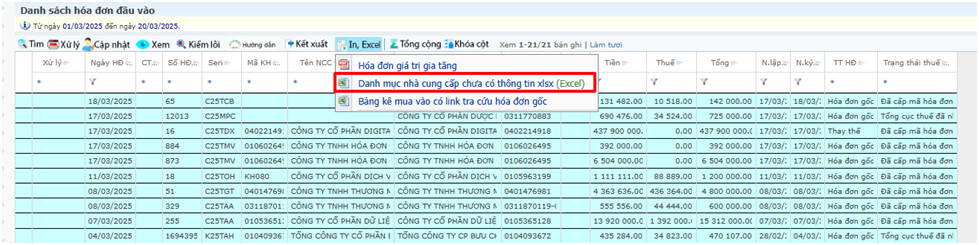
- Trong phần xử lý hóa đơn vào/ra: Cập nhật-5.Cập nhật Mã khách theo MST. Pm sẽ tự động cập nhật mã KH/NCC cho tất cả các hóa đơn.
-*Đối với những mã khách không có MST: Cập nhật**-6.Cập nhật Mã khách không có MST** Pm tự động cập nhật đúng mã cho các hóa đơn có tên trên Danh mục khách hàng trùng với tên trên hóa đơn lấy về
*Mã khách lẻ: Trường hợp tên KH trên hóa đơn bán ra là tên riêng, nhưng muốn đưa hết vào mã Khách lẻ.(Xem trang 5) Ở bước II. Hạch toán về chứng từ. Xử lý->chọn mã xử lý+ chọn mã khách lẻ muốn đưa về-> Bấm Nhận. Sau đó click chuột vào hoá đơn này ->Cập nhật->Cập nhật thông tin theo NCC Để toàn bộ hoá đơn của mã khách lẻ tương tự được cập nhật đúng mã Khách lẻ
* Lưu ý: khi lấy hoá đơn đầu vào/ra từ TCT,
b) Xử lý chi tiết hóa đơn vào/ ra:
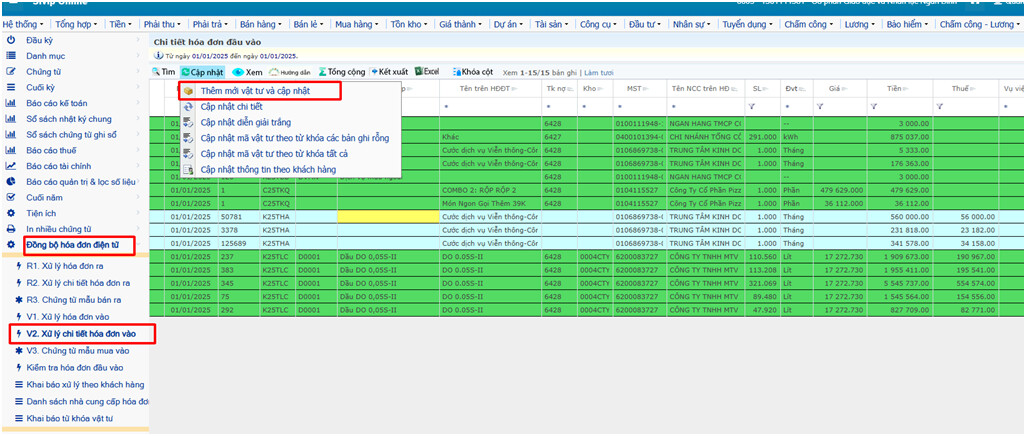
* Đối với chi tiết vật tư thương mại: Click chuột vàodòng chi tiết vật tưCập nhật–Cập nhật chi tiết chọn mã Vật tư đối với mã vật tư đã có trong danh mục hoặc cập nhật Thêm mới vật tư và cập nhậttạo mới mã vật tư. Chọn từ khóa và cách lọc phù hợp.
- Cách cập nhanh cho nhiều mã vật tư: Click chuột vào 1 dòng chi tiết vật tưIn Excel->Danh mục vật tư chưa có thông tin Exel. Pm tải về file Excel với thông tin tên, đơn vị tính->Cần bổ sung thêm đầy đủ thông tin cần thiết ( mã Vật tư, loại vật tư, Tk vật tư, mã kho, pp tính giá…nhớ thêm thông tin Mã kho, Tk sp dở dang) sau đó up lên Pm ở Danh mục->Danh mục hh,vt ->Lấy dữ liệu từ tệp.
Để chi tiết vật tư ở Xử lý chi tiết hóa đơn vào/ra có thể cập nhật được mã VT trong danh mục hh,vt. Cần thêm danh mục từ khóa, để quy ước cho từ khóa nào gán cho mã VT nào:
Cách làm:
Khai báo danh mục từ khóa Tải file mẫu về, điền thông tin mã VT+ tên VT ( coppy từ file Excel danh mục hh,vt). Chọn cách lọc phù hợp: 1: Lọc chuỗi bằng chuỗi: Pm dò đúng từ khoá đó thì cập nhật về mã VT đó
2: Lọc chuỗi có chứa chuỗi: Trường hợp cùng 1 mã VT nhưng NCC khác nhau xuất hóa đơn với tên vật tư khác nhau. Ví dụ tên vật tư: Gạch men loại 1 và Gạch men, đều là mã VT001. Thì chỉ cần quy ước cho Pm là từ khóa Gạch men, cách lọc 2. Pm sẽ hiểu được cứ tên vật tư có chứa chuỗi “Gạch men” đều sẽ cập nhật về mã VT001
*Đối với chi tiết vật tư đầu vào là chi phí 64.., 154: Không cần tạo mã vật tư, chỉ cần gán Tk nợ phù hợp.
Cách làm:
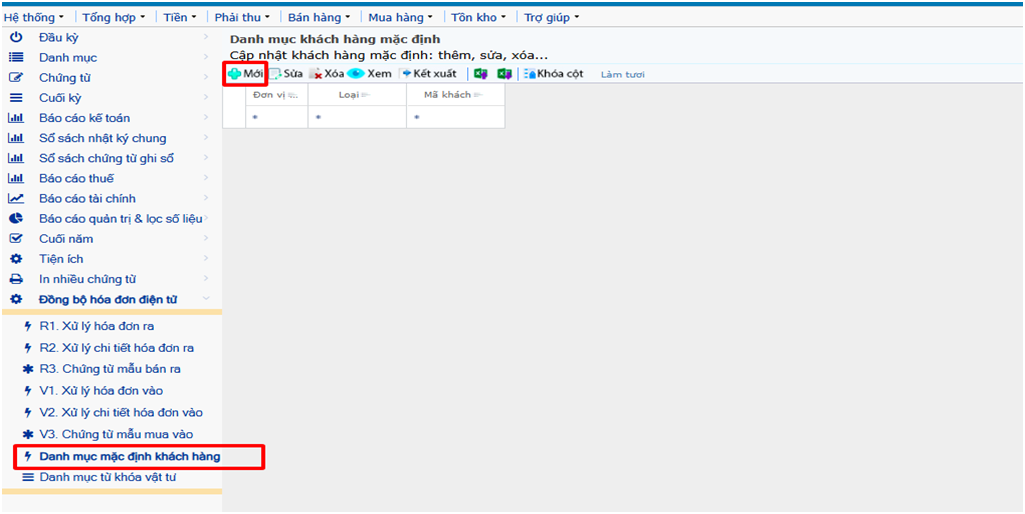
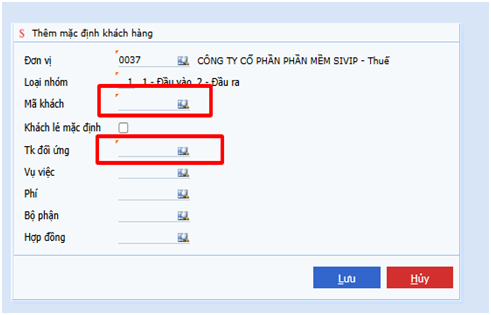
Xử lý khách hàng-> chọn mã NCC, tk nợ, vụ việc, phí (nếu có). Ở Xử lý chi tiết hóa đơn vào ->Cập nhật-> Cập nhật thông tin theo khách hàng.
Chỉ áp dụng với những mã NCC đưa về chung 1 tk nợ, ví dụ như Tiếp khách, Văn phòng Phẩm. Còn như Hoá đơn từ Ngân hàng, có những hoá đơn là chi chí dịch vụ NH (64..) có những hoá đơn là chi phí lãi vay (635) thì ko nên mặc định khách hàng mà nên cập nhật chi tiết vật tư. Tạo mã CP642 và Cp Lãi vay và quy ước từ khoá để PM cập nhật đúng về TK chi phí.
*Những hoá đơn trả về ko có thông tin chi tiết vật tư: Cập nhật -Cập nhật diễn giải trắngđể cập nhật về mã VT cụ thể ( có thể chọn: chỉ cập nhật cho dòng được chọn/cập nhật cho tất cả diễn giãi trắng: tuỳ vào trường hợp hoá đơn tại DN).
Những mã mật tư đã được xử lý thì trong tương lai không cần xử lý lại. Thao tác:
Cập nhật -Cập nhật theo từ khoá tất cả mã vật tư đã cập nhật chi tiết
Cập nhật thông tin theo khách hàng mã vật tư của NCC đã được khai báo mặc định KH
II.HẠCH TOÁN HOÁ ĐƠN ĐẦU VÀO VỀ CHỨNG TỪ TRONG PHẦN MỀM SIVIP
1)Khai báo chứng từ trước khi xử lý hoá đơn:
Chứng từ mẫu mua vào/bán ra Mẫu mặc định
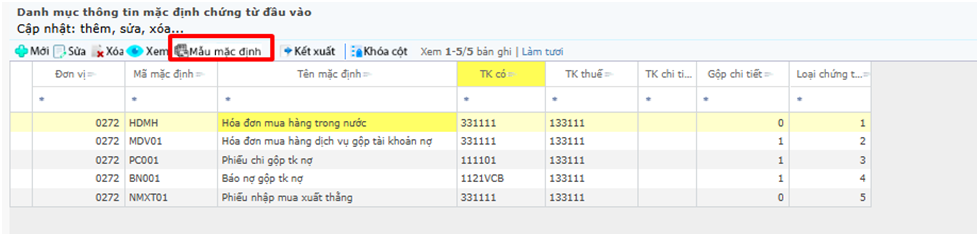
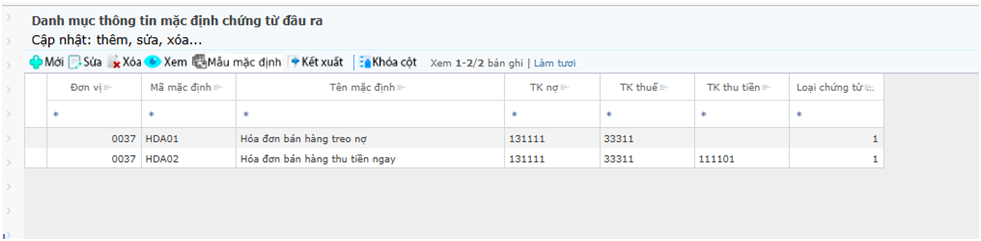
Pm đã khai sẵn các mẫu mặc định cơ bản:
· Hoá đơn mua vào
1>Hoá đơn mua hàng trong nước: Hạch toán hoá đơn mua vật tư, hàng hoá qua kho
2>Hoá đơn mua hàng dịch vụ gộp tài khoản nợ: Hạch toán hoá đơn mua chi phí, không qua kho, treo công nợ: ví dụ mua CCDC, chi phí trả trước
3>Phiếu chi gộp tài khoản nợ: Hạch toán hoá đơn mua chi phí thanh toán tiền mặt
4>Báo nợ gộp tài khoản nợ: Hạch toán hoá đơn của các ngân hàng
5>Phiếu nhập mua xuất thẳng: Hạch toán hoá đơn mua NVL, xuất thẳng đi công trình,…
· Hoá đơn bán ra
1> Hoá đơn bán hàng treo nợ: Hạch toán hoá đơn bán hàng và bán dịch vụ( tạo mã hàng dịch vụ, không theo dõi tồn kho)
2> Hoá đơn bán hàng thu tiền ngay: Pm tạo ra 1 hoá đơn bán hàng/dịch vụ treo nợ đồng thời sinh ra phiếu thu tiền
Người dùng có thể tạo thêm các mẫu phù hợp với nhu cầu sử dụng: Ví dụ:
- Hoá đơn mua hàng trong nước chi tiền ngay: Thêm Tk chi tiền 111
-Thêm mẫu báo nợ của các ngân hàng
-Sửa diễn giải mặc định
2) Hạch toán hoá đơn về chứng từ trong phần mềm
Xử lý theo từng NCC
Bước 1: Xử lý-> chọn mẫu chứng từ phù hợp-> Nhận
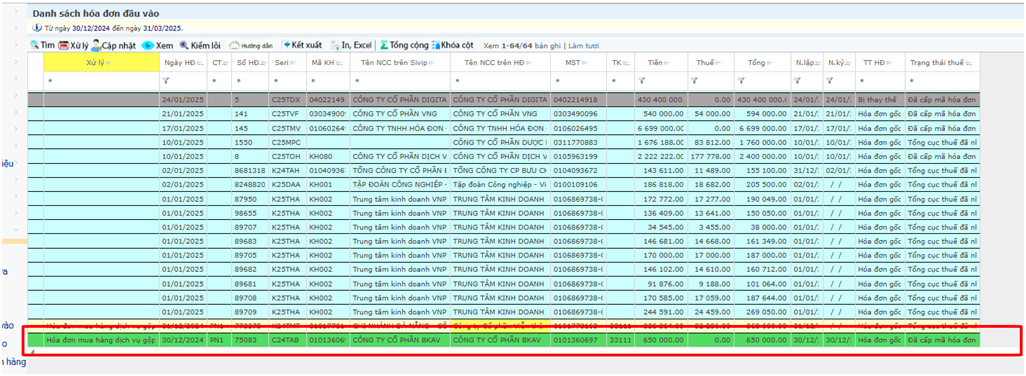
Dòng hoá đơn chuyển thành màu xanh lá cây có đầy đủ thông tin mã xử lý. Mã chứng từ, click vào mã chứng từ để truy xuất ngược vào chứng từ vừa xử lý về.
HƯỚNG DẪN TÍNH NĂNG LẤY HÓA ĐƠN ĐẦU VÀO VÀ HẠCH TOÁN VỀ CHỨNG TỪ TRÊN PHẦN MỀM SIVP.docx (685.5 KB)
Nếu có nhiều hoá đơn từ NCC này, chỉ cần cập nhật thêm 2 bước, để dạy cho Pm hiểu là những hoá đơn khác học theo hoá đơn đã xử lý và tất cả hoá đơn còn lại sẽ được hạch toán về cùng loại với hoá đơn đầu tiên:
Click chuột vào hoá đơn vừa xử lý ( hoá đơn màu xanh lá):
1> Cập nhật- Cập nhật thông tin theo NCC ( hoặc Cập nhật thông tin tất cả: nếu toàn bộ hoá đơn đều xử lý về cùng 1 loại chứng từ): Lúc này, các chứng từ còn lại sẽ được chuyển màu tím, tình trang chờ chuyển phiếu
2> Cập nhật->Tạo phiếu tự động: Các hoá đơn màu tím đều chuyển màu xanh lá, xử lý thành công về chứng từ trong phần mềm Sivip.
Xử lý tương tự với những hoá đơn của NCC khác.
· Nếu sau khi xử lý về chứng từ, phát hiện xử lý nhầm, thì cần thao tác các bước như sau: Tại Xử lý Hoá đơn vào/ ra:
Bước 1: Xoá chứng từ
Bước 2: Click chuột tại hoá đơn của chứng từ vừa xoá Cập nhật - 9.Xoá liên kết (1 chứng từ) hoặc
11.Xoá liên kết các phiếu lỗi( trường hợp bị sai nhiều chứng từ)
Hoá đơn chuyển về màu tím, mất thông tin cột mã chứng từ, tiến hành xử lý lại như 1 hoá đơn mới
· Trường hợp trước khi dùng tính năng lấy hoá đơn đầu vào, mình đã nhập thủ công 1 số chứng từ. thì ở Danh sách hoá đơn mua vào/bán ra: chỉ cần click chuột vào hoá đơn tương ứng Bấm Cập nhật
Cập nhật liên kết . Phần mềm từ dò, nếu hoá đơn cùng ngày, cùng số hoá đơn và Ký hiệu hoá đơn thì cập nhật màu xanh lá + mã chứng từ cho tất cả hoá đơn, không cần xử lý lại tránh bị trùng chứng từ trong phần mềm. Lưu ý: những hoá đơn được cập nhật liên kết sẽ không có mã xử lý nên ko cập nhật cho các hoá đơn mới học theo được.